Руководство · iPhone
Как сохранить момент видео на ютубе по таймкоду на iPhone
YouTube позволяет сохранить видео, но не момент внутри него. Вот быстрый способ сохранить момент видео на YouTube по таймкоду без приложения и способ хранить много моментов с заметками.
Бесплатно для 10 видео, по 3 маркера на каждое. Без аккаунта.

- 0:01Поделитесь видеов MarkerShelf
- 0:02Нажмите +в нужный момент
- 0:03Добавьте заметкуи теги
- 0:04Вернитесьнажмите на маркер
Коротко: «Сохранить» и «Смотреть позже» в YouTube хранят всё видео, а не секунду. Быстрый способ: скопируйте ссылку на видео и добавьте t= со временем в секундах, чтобы оно открывалось сразу с нужного места. Чтобы хранить много моментов с заметками, отправьте видео в MarkerShelf, дойдите до момента и нажмите +: маркер сохранит эту секунду со скриншотом, вы добавите заметку, а одно нажатие вернёт вас обратно.
 Автор: App Labs, создатели MarkerShelfОбновлено
С MarkerShelf: маркеры с заметкой и снимком кадра
MarkerShelf — приложение для iPhone и iPad, созданное именно для этого. Каждая закладка — это маркер: точная секунда, скриншот кадра, ваша заметка и ваши теги, сохранённые вместе с видео в вашей библиотеке.
0:01Шаг 1 из 4
Отправьте видео в MarkerShelf
В приложении YouTube нажмите Поделиться и выберите MarkerShelf (нажмите Ещё, если его пока нет в ряду). Видео добавится в вашу библиотеку и будет воспроизводиться с YouTube внутри приложения.
Уже есть ссылка с таймкодом? Вставьте или отправьте ссылку на YouTube, в которой уже есть время (?t=95, t=1m35s или #t=). MarkerShelf откроет видео на этой секунде с готовым окном Добавить маркер, и для сохранения останется одно нажатие.

0:02Шаг 2 из 4
Дойдите до момента и нажмите +
Когда дойдёте до фрагмента, который хотите сохранить, нажмите круглую кнопку +. Маркер сразу сохранится на этой секунде со скриншотом кадра, так что вы не потеряете момент, пока печатаете.

0:03Шаг 3 из 4
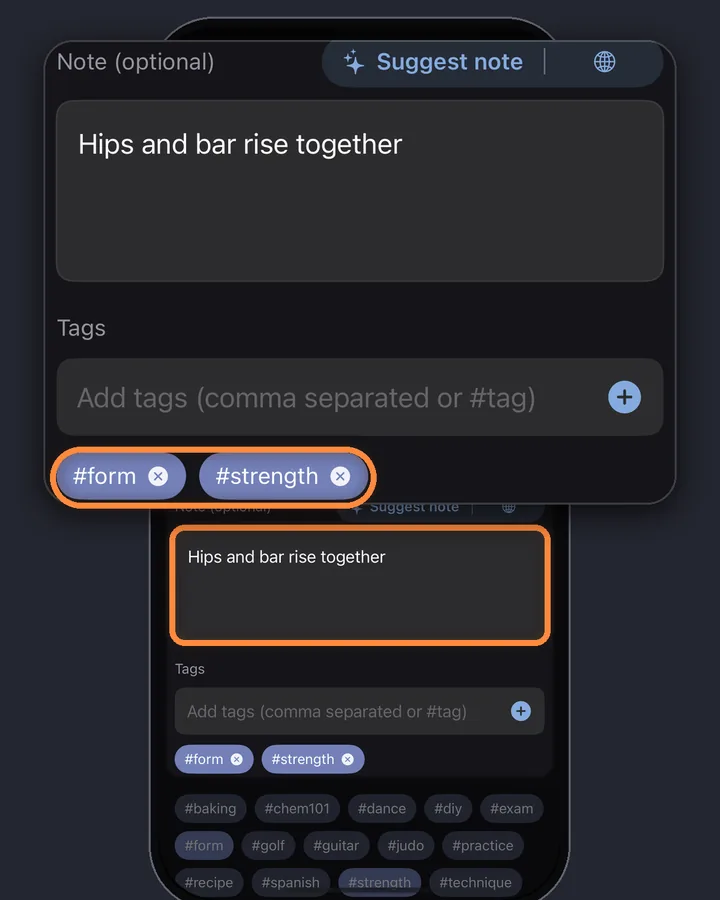
Добавьте заметку и теги
Сразу после нажатия + над кнопкой на несколько секунд появляется небольшое превью маркера. Нажмите на него, чтобы открыть редактор маркера, затем напишите, о чём этот момент («Вмешивать, а не размешивать», «Вопрос на экзамене»), и добавьте теги вроде #рецепт или #экзамен. Позже нажмите ⋯ на маркере, затем Изменить, чтобы внести правки.
0:04Шаг 4 из 4
Нажмите на маркер, чтобы вернуться
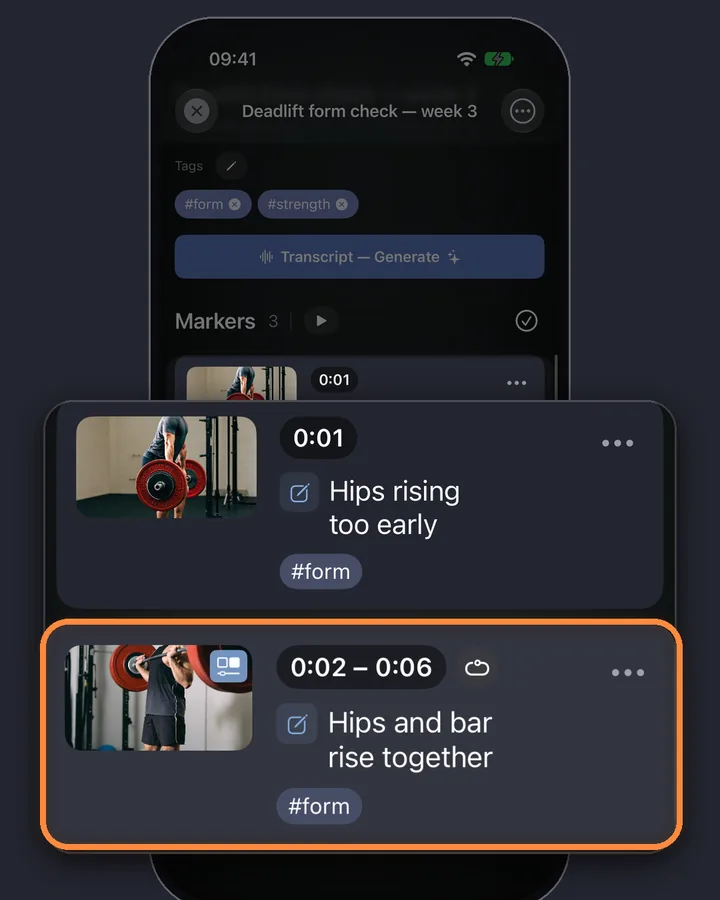
Ваши маркеры лежат под видео со временем, скриншотом и заметкой. Нажмите на любой, и видео перейдёт на эту секунду. Добавляйте столько, сколько позволяет ваш тариф: по одному на каждый шаг, рифф или цитату.
MarkerShelf для iPhone и iPad
Больше никогда не теряйте важный момент видео.
Сохраняйте точную секунду видео с заметкой и снимком кадра и возвращайтесь к ней одним нажатием.
Можно начать бесплатно. Аккаунт не нужен.

Почему встроенные кнопки YouTube с этим не справятся
В YouTube есть три функции, похожие на закладки. Ни одна не хранит личный момент с заметкой:
«Сохранить» и «Смотреть позже»
Они добавляют в плейлист всё видео. Когда вы откроете его снова, оно начнётся с начала (или с места, где вы остановились в прошлый раз).
Клипы
Они вырезают короткий публичный клип длиной до минуты. Они созданы для того, чтобы делиться, а не для личных заметок, и доступны не для каждого видео.
Комментарии со временем
Время вроде 4:12 в комментарии становится ссылкой, на которую можно нажать, но комментарии публичны, и свой потом придётся искать.
Быстрый способ без приложения: ссылка с таймкодом
Ссылка на YouTube может содержать время начала. Если открыть её позже, видео начнётся с этой секунды. В приложении YouTube поставьте видео на паузу в нужный момент, нажмите «Поделиться» и включите переключатель с текущим временем (например, 2:30), прежде чем копировать ссылку. Если его нет или нужна другая секунда, добавьте время вручную:
Или пусть наш бесплатный генератор ссылок на YouTube с таймкодом соберёт ссылку за вас. Это подходит для одного-двух моментов, но список голых ссылок не подскажет, где было самое нужное место.
- В приложении YouTube нажмите Поделиться, затем Копировать ссылку.
- Вставьте ссылку в «Заметки» или в сообщение самому себе.
- Добавьте время в конце:
&t=95для 1:35 (используйте?t=95, если в ссылке ещё нет?).
Диапазоны, поиск и экспорт
Сохраните фрагмент, а не только секунду
Иногда момент — это отрезок: 20-секундное упражнение, припев, доказательство. Диапазонный маркер хранит начало и конец; включите его кнопку повтора, и фрагмент будет играть снова и снова. Диапазонные маркеры входят в тариф Marker (3 на видео) и Pro (без ограничений). Чтобы быстро повторить фрагмент в браузере, можно бесплатно зациклить видео YouTube нашим инструментом.
Как потом найти нужный момент
Закладки полезны, только если их можно найти. В MarkerShelf можно:
- Искать по своим заметкам и тегам во всех видео, на любом тарифе.
- Нажать на тег вроде #экзамен, чтобы увидеть только маркеры с ним.
Заберите закладки с собой
Экспортируйте маркеры видео со временем и заметками: обычным текстом с тарифом Marker, в PDF или Markdown с Pro. Ссылки на YouTube в экспорте открываются на секунде маркера.
TikTok, Instagram и другие платформы
Маркеры работают так же для видео из TikTok, Instagram, Facebook, X и LinkedIn, а также для ваших видео из «Фото» или «Файлов». В экспорте у ссылок на эти платформы время маркера указано рядом со ссылкой.
- YouTube
- TikTok
- X
- Photos
- Files
Цены
Начните бесплатно. Переходите на платный тариф, когда не хватит бесплатных лимитов.
Бесплатно
0 ₽
Аккаунт не нужен
- 10 видео
- 3 маркера на видео
- 5 тегов
- 1 коллекция
- Поиск по названиям, заметкам и тегам
- Превью расшифровки, сводки и перевода
Marker
199 ₽/мес.
Закладки без ограничений
- Неограниченное число видео
- Неограниченные точечные маркеры
- Неограниченные теги
- 1 коллекция
- Экспорт в текст
- 3 диапазонных маркера на видео
Pro
Ежегодно
Экономия 45%190,83 ₽/мес.
4 188 ₽ 2 290 ₽/год оплата раз в год
или 349 ₽/мес. помесячно (без пробного периода)
- Всё из Marker
- Неограниченные диапазонные маркеры, повторы и коллекции
- Полные расшифровки, сводки ИИ, поиск слов и перевод
- Экспорт в PDF, Markdown и текст
Цены App Store: Россия, проверено 20 окт. 2026 г..
Вопросы
О сохранении моментов видео в MarkerShelf.
Можно ли сохранить определённый момент видео на YouTube?
Внутри YouTube нельзя: «Сохранить» и «Смотреть позже» хранят всё видео. Можно сделать ссылку, которая начинается с нужной секунды, добавив t= и время к ссылке на видео, или сохранить момент как маркер с заметкой в приложении вроде MarkerShelf.
Как сохранить ссылку на YouTube с таймкодом на iPhone?
Поставьте видео на паузу в нужный момент, нажмите «Поделиться» и включите переключатель с текущим временем (например, 2:30), прежде чем нажать «Копировать ссылку». Если его нет, скопируйте ссылку и добавьте в конец &t=95 (для 1:35); если в ссылке ещё нет вопросительного знака, используйте ?t=95. Бесплатный генератор ссылок с таймкодом на этом сайте сделает это за вас. В MarkerShelf ссылки вообще не нужно править: маркер хранит секунду, а экспортированные ссылки на YouTube уже открываются на ней.
Работает ли это для видео из TikTok и Instagram?
Да. Маркеры MarkerShelf работают для TikTok, Instagram, Facebook, X и LinkedIn, а также для YouTube и для видео в «Фото» или «Файлах». Ссылки с таймкодом t= — это функция YouTube.
Бесплатно ли сохранять моменты видео с YouTube в MarkerShelf?
Да, для 10 видео по 3 маркера на каждое. Тариф Marker (199 ₽ в месяц) снимает эти ограничения и добавляет диапазонные маркеры и экспорт в обычный текст.
Нужен ли аккаунт?
Нет. MarkerShelf работает без регистрации. Если вы используете iCloud, ваши маркеры появятся и на iPad.

Сохраняйте момент, а не только видео.
Сохраняйте точную секунду видео из YouTube, TikTok, Instagram, Facebook, X и LinkedIn с заметкой и возвращайтесь к ней одним нажатием.