Guía · iPhone
Cómo marcar un vídeo de YouTube en un minuto concreto en iPhone
YouTube te deja guardar un vídeo, pero no el momento que hay dentro. Aquí tienes una forma rápida de marcar un minuto concreto de un vídeo de YouTube sin app, y otra para conservar muchos momentos con notas.
Gratis para 10 vídeos con 3 marcadores cada uno. Sin cuenta.

- 0:01Comparte el vídeoa MarkerShelf
- 0:02Toca +en ese momento
- 0:03Añade una notay etiquetas
- 0:04Vuelvetoca el marcador
Respuesta corta: Guardar y Ver más tarde de YouTube conservan el vídeo entero, no un segundo. Solución rápida: copia el enlace del vídeo y añade t= con el tiempo en segundos, para que se abra justo ahí. Para guardar muchos momentos con notas, comparte el vídeo con MarkerShelf, reproduce hasta el momento y toca +: el marcador guarda ese segundo con una captura, añades una nota y un toque te lleva de vuelta.
 Por App Labs, los creadores de MarkerShelfActualizado
Con MarkerShelf: marcadores con una nota y una captura
MarkerShelf es una app para iPhone e iPad pensada justo para esto. Cada favorito es un marcador: el segundo exacto, una captura del fotograma, tu nota y tus etiquetas, guardado con el vídeo en tu biblioteca.
0:01Paso 1 de 4
Envía el vídeo a MarkerShelf
En la app de YouTube, toca Compartir y elige MarkerShelf (toca Más si aún no está en la fila). El vídeo se añade a tu biblioteca y se reproduce desde YouTube dentro de la app.
¿Ya tienes un enlace con tiempo? Pega o comparte un enlace de YouTube que ya lleve un tiempo (?t=95, t=1m35s o #t=). MarkerShelf abre el vídeo en ese segundo con la hoja Añadir marcador lista, así que guardarlo cuesta un toque más.

0:02Paso 2 de 4
Reproduce hasta el momento y toca +
Cuando llegues a la parte que quieres conservar, toca el botón redondo +. El marcador se guarda al instante en ese segundo exacto, con una captura del fotograma, así que no pierdes el momento mientras escribes.

0:03Paso 3 de 4
Añade una nota y etiquetas
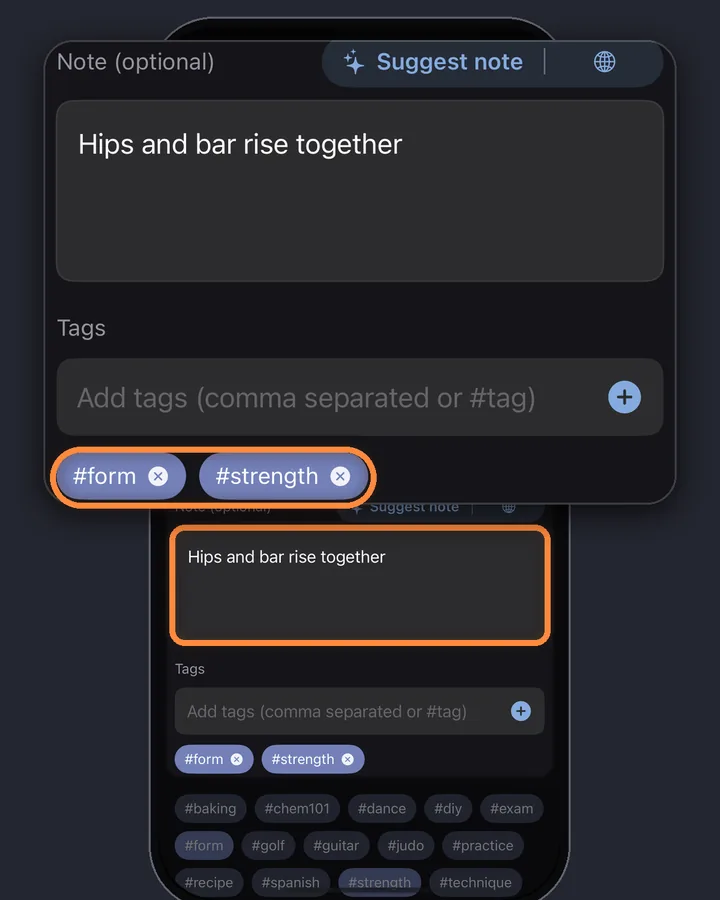
Justo después de tocar +, una pequeña vista previa del marcador aparece sobre el botón durante unos segundos. Tócala para abrir el editor del marcador, escribe de qué trata el momento («Envolver, no remover», «Pregunta de examen») y añade etiquetas como #receta o #examen. Más tarde, toca ⋯ en el marcador y luego Editar para cambiarlo.
0:04Paso 4 de 4
Toca el marcador para volver
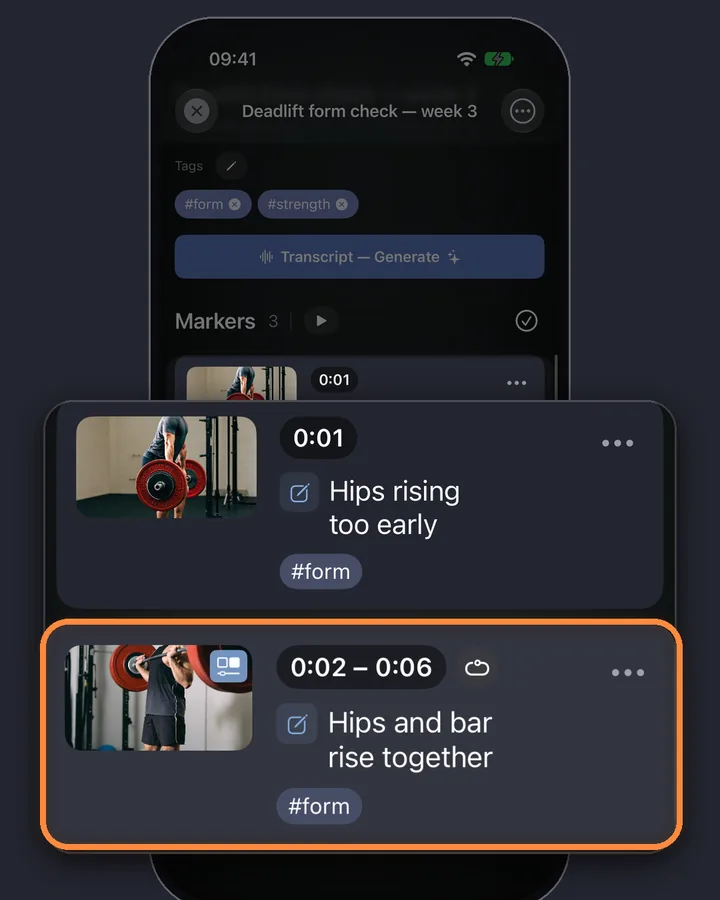
Tus marcadores están bajo el vídeo con su tiempo, captura y nota. Toca uno y el vídeo salta a ese segundo exacto. Añade tantos como permita tu plan: uno por cada paso, riff o cita.
MarkerShelf para iPhone y iPad
No vuelvas a perder ni un momento de un vídeo.
Guarda el segundo exacto de un vídeo con una nota y una captura, y vuelve a él con un toque.
Gratis para empezar. Sin necesidad de cuenta.

Por qué los botones de YouTube no pueden hacerlo
YouTube tiene tres funciones que suenan a marcador. Ninguna guarda un momento privado con una nota:
Guardar y Ver más tarde
Añaden el vídeo entero a una lista. Cuando lo abres de nuevo, empiezas desde el principio (o desde donde lo dejaste la última vez).
Clips
Cortan un clip público de hasta un minuto. Están pensados para compartir, no para notas privadas, y no todos los vídeos los ofrecen.
Comentarios con un tiempo
Un tiempo como 4:12 en un comentario se convierte en un enlace que se puede tocar, pero los comentarios son públicos y tendrías que volver a encontrar el tuyo.
Forma rápida sin app: un enlace con tiempo
Un enlace de YouTube puede llevar un tiempo de inicio. Si se abre más tarde, el vídeo empieza en ese segundo. En la app de YouTube, pausa en el momento, toca Compartir y activa el interruptor con el tiempo actual (por ejemplo, 2:30) antes de copiar el enlace. Si no aparece o quieres otro segundo, añade el tiempo a mano:
O deja que nuestro generador de enlaces de YouTube con tiempo gratis cree el enlace por ti. Sirve para uno o dos momentos, pero una lista de enlaces sueltos no te dice cuál era la parte buena.
- En la app de YouTube, toca Compartir y luego Copiar enlace.
- Pega el enlace en Notas o en un mensaje a ti mismo.
- Añade el tiempo al final:
&t=95para 1:35 (usa?t=95si el enlace aún no tiene?).
Intervalos, búsqueda y exportación
Guarda una parte, no solo un segundo
A veces el momento es un tramo: un ejercicio de 20 segundos, un estribillo, una demostración. Un marcador de intervalo guarda un inicio y un final; activa su botón de bucle y esa parte se reproduce una y otra vez. Los marcadores de intervalo vienen con el plan Marker (3 por vídeo) y con Pro (ilimitados). Para un bucle rápido en el navegador, prueba el bucle de YouTube gratis.
Encuentra el momento más tarde
Los marcadores solo sirven si puedes encontrarlos. En MarkerShelf puedes:
- Buscar tus notas y etiquetas en todos los vídeos, con cualquier plan.
- Tocar una etiqueta como #examen para ver solo los marcadores que la tienen.
Llévate tus marcadores
Exporta los marcadores de un vídeo con sus tiempos y notas: texto plano con el plan Marker, PDF o Markdown con Pro. Los enlaces de YouTube de la exportación se abren en el segundo del marcador.
TikTok, Instagram y otras plataformas
Los marcadores funcionan igual con vídeos de TikTok, Instagram, Facebook, X y LinkedIn, y con tus propios vídeos de Fotos o Archivos. En las exportaciones, los enlaces a esas plataformas muestran el tiempo del marcador junto al enlace.
- YouTube
- TikTok
- X
- Photos
- Files
Precios
Empieza gratis. Mejora tu plan cuando los límites gratuitos se te queden cortos.
Gratis
0 €
Sin necesidad de cuenta
- 10 vídeos
- 3 marcadores por vídeo
- 5 etiquetas
- 1 colección
- Búsqueda en títulos, notas y etiquetas
- Vistas previas de transcripción, resumen y traducción
Marker
1,99 €/mes
Marcadores sin límite
- Vídeos ilimitados
- Marcadores de punto ilimitados
- Etiquetas ilimitadas
- 1 colección
- Exportación de texto
- 3 marcadores de intervalo por vídeo
Pro
Anual
Ahorra un 44%3,33 €/mes
71,88 € 39,99 €/año facturado anualmente
o 5,99 €/mes con pago mensual (sin prueba)
- Todo lo de Marker
- Marcadores de intervalo, bucles y colecciones ilimitados
- Transcripciones completas, resumen con IA, búsqueda de palabras y traducción
- Exportación a PDF, Markdown y texto
Precios del App Store para España, consultados el 20 oct 2026.
Preguntas
Sobre guardar momentos de vídeo en MarkerShelf.
¿Se puede guardar un momento concreto de un vídeo de YouTube?
No dentro de YouTube: Guardar y Ver más tarde conservan el vídeo entero. Puedes crear un enlace que empiece en un segundo concreto añadiendo t= y el tiempo al enlace del vídeo, o guardar el momento como un marcador con una nota en una app como MarkerShelf.
¿Cómo guardo un enlace de YouTube con tiempo en iPhone?
Pausa en el momento, toca Compartir y activa el interruptor con el tiempo actual (por ejemplo, 2:30) antes de tocar Copiar enlace. Si no aparece, copia el enlace y añade &t=95 al final (para 1:35); si el enlace aún no tiene signo de interrogación, usa ?t=95. El generador gratis de enlaces con tiempo de este sitio lo hace por ti. En MarkerShelf no editas enlaces: el marcador conserva el segundo, y los enlaces de YouTube exportados ya se abren ahí.
¿Funciona con vídeos de TikTok e Instagram?
Sí. Los marcadores de MarkerShelf funcionan con TikTok, Instagram, Facebook, X y LinkedIn además de YouTube, y con vídeos de tus Fotos o Archivos. Los enlaces con tiempo (t=) son una función de YouTube.
¿Es gratis guardar momentos de YouTube en MarkerShelf?
Sí, hasta 10 vídeos con 3 marcadores cada uno. El plan Marker (1,99 € al mes) quita esos límites y añade marcadores de intervalo y exportación en texto plano.
¿Necesito una cuenta?
No. MarkerShelf funciona sin registrarte. Si usas iCloud, tus marcadores también aparecen en tu iPad.

Guarda el momento, no solo el vídeo.
Guarda el segundo exacto de vídeos de YouTube, TikTok, Instagram, Facebook, X y LinkedIn con una nota y vuelve a él con un toque.