Guia · iPhone
Como salvar um momento exato de um vídeo do YouTube no iPhone
O YouTube deixa você salvar um vídeo, mas não o momento dentro dele. Veja um jeito rápido de marcar um vídeo do YouTube em um tempo específico sem app e um jeito de guardar vários momentos com notas.
Grátis para 10 vídeos com 3 marcadores cada. Sem conta.

- 0:01Compartilhe o vídeocom o MarkerShelf
- 0:02Toque em +no momento certo
- 0:03Adicione uma notae tags
- 0:04Volte ao momentotoque no marcador
Resposta curta: Salvar e Assistir mais tarde, no YouTube, guardam o vídeo inteiro, não um segundo. Solução rápida: copie o link do vídeo e acrescente t= com o tempo em segundos, para ele abrir ali. Para guardar vários momentos com notas, compartilhe o vídeo com o MarkerShelf, reproduza até o momento e toque em +: o marcador salva aquele segundo com uma captura de tela, você adiciona uma nota e um toque leva você de volta.
 Por App Labs, criadores do MarkerShelfAtualizado em
Com o MarkerShelf: marcadores com nota e captura de tela
O MarkerShelf é um app para iPhone e iPad feito exatamente para isso. Cada item salvo é um marcador: o segundo exato, uma captura de tela do quadro, a sua nota e as suas tags, guardados com o vídeo na sua biblioteca.
0:01Passo 1 de 4
Envie o vídeo para o MarkerShelf
No app do YouTube, toque em Compartilhar e escolha MarkerShelf (toque em Mais se ele ainda não estiver na fileira). O vídeo é adicionado à sua biblioteca e toca do YouTube dentro do app.
Já tem um link com tempo? Cole ou compartilhe um link do YouTube que já traga um tempo (?t=95, t=1m35s ou #t=). O MarkerShelf abre o vídeo naquele segundo com a folha Adicionar marcador pronta, então salvar leva só mais um toque.

0:02Passo 2 de 4
Reproduza até o momento e toque em +
Quando chegar à parte que você quer guardar, toque no botão redondo +. O marcador é salvo naquele segundo exato na mesma hora, com uma captura de tela do quadro, então você não perde o momento enquanto digita.

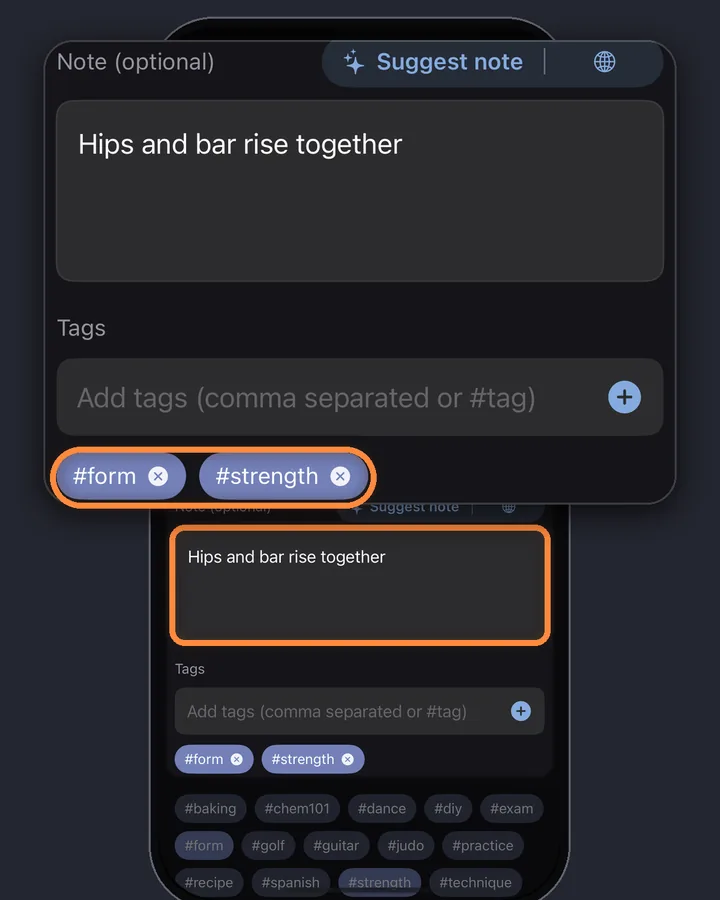
0:03Passo 3 de 4
Adicione uma nota e tags
Logo depois de tocar em +, uma pequena prévia do marcador aparece acima do botão por alguns segundos. Toque nela para abrir o editor de marcador, escreva do que trata este momento (“Dobrar, não mexer”, “Questão da prova”) e adicione tags como #receita ou #prova. Depois, para mudar algo, toque em ⋯ no marcador e em Editar.
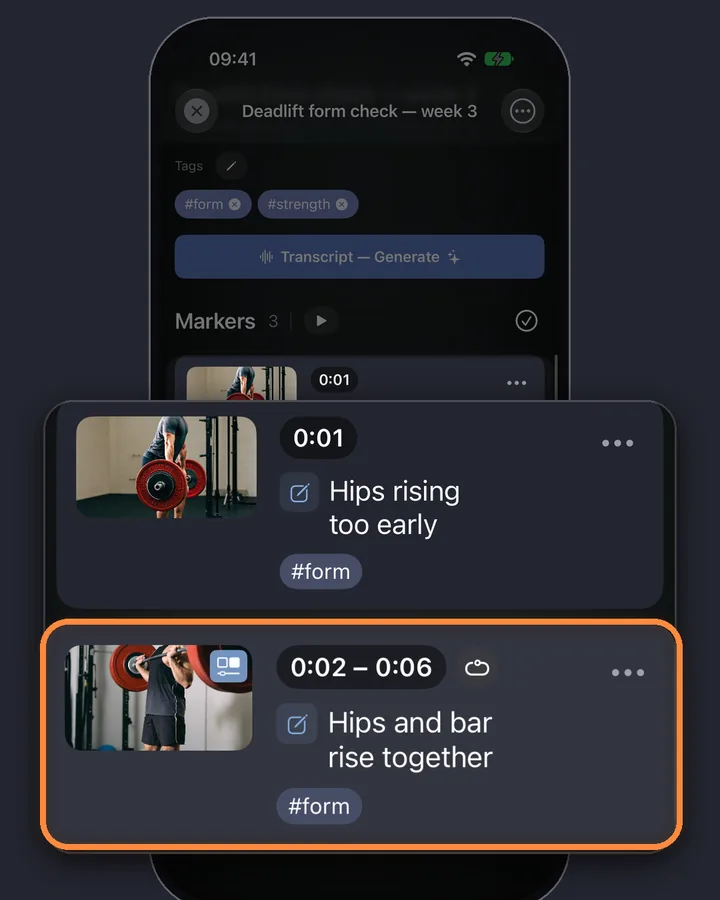
0:04Passo 4 de 4
Toque no marcador para voltar
Seus marcadores ficam abaixo do vídeo com o tempo, a captura de tela e a nota. Toque em um e o vídeo pula para aquele segundo exato. Adicione quantos o seu plano permitir: um para cada passo, riff ou citação.
MarkerShelf para iPhone e iPad
Nunca mais perca um momento em um vídeo.
Salve o segundo exato de um vídeo com uma nota e uma captura de tela, e volte a ele com um toque.
Comece grátis. Sem precisar de conta.

Por que os botões do próprio YouTube não resolvem
O YouTube tem três recursos que parecem marcadores. Nenhum deles guarda um momento privado com uma nota:
Salvar e Assistir mais tarde
Adicionam o vídeo inteiro a uma playlist. Quando você o abre de novo, começa do início (ou de onde parou da última vez).
Clipes
Cortam um trecho público de até um minuto. Foram feitos para compartilhar, não para notas privadas, e nem todo vídeo os oferece.
Comentários com um tempo
Um tempo como 4:12 em um comentário vira um link em que se toca, mas comentários são públicos e você teria que achar o seu de novo.
Jeito rápido sem app: um link com tempo
Um link do YouTube pode levar um tempo de início. Aberto depois, o vídeo começa naquele segundo. No app do YouTube, pause no momento, toque em Compartilhar e ative a chave com o tempo atual (por exemplo, 2:30) antes de copiar o link. Se ela não aparecer, ou se você quiser outro segundo, acrescente o tempo à mão:
Ou deixe o nosso gerador grátis de link do YouTube com tempo criar o link para você. Isso funciona para um ou dois momentos, mas uma lista de links soltos não diz qual era a parte boa.
- No app do YouTube, toque em Compartilhar e depois em Copiar link.
- Cole o link no Notas ou em uma mensagem para você mesmo.
- Acrescente o tempo no final:
&t=95para 1:35 (use?t=95se o link ainda não tiver?).
Intervalos, busca e exportação
Salve um trecho, não só um segundo
Às vezes o momento é um intervalo: um exercício de 20 segundos, um refrão, uma demonstração. Um marcador de intervalo guarda um início e um fim; ative o botão de loop e o trecho toca de novo e de novo. Marcadores de intervalo vêm com o plano Marker (3 por vídeo) e o Pro (ilimitados). Para um loop rápido no navegador, experimente a ferramenta grátis YouTube em loop.
Ache o momento de novo depois
Marcadores só ajudam se você consegue achá-los. No MarkerShelf você pode:
- Pesquisar suas notas e tags em todos os vídeos, em qualquer plano.
- Tocar em uma tag como #prova para ver só os marcadores que a têm.
Leve seus marcadores com você
Exporte os marcadores de um vídeo com tempos e notas: texto simples com o plano Marker, PDF ou Markdown com o Pro. Os links do YouTube na exportação abrem no segundo do marcador.
TikTok, Instagram e outras plataformas
Os marcadores funcionam do mesmo jeito para vídeos do TikTok, Instagram, Facebook, X e LinkedIn, e para os seus próprios vídeos de Fotos ou Arquivos. Nas exportações, os links dessas plataformas mostram o tempo do marcador ao lado do link.
- YouTube
- TikTok
- X
- Photos
- Files
Preços
Comece grátis. Faça upgrade quando os limites do plano grátis atrapalharem.
Grátis
R$ 0
Sem precisar de conta
- 10 vídeos
- 3 marcadores por vídeo
- 5 tags
- 1 coleção
- Busca em títulos, notas e tags
- Prévias de transcrição, resumo e tradução
Marker
R$ 6,90/mês
Marcação ilimitada
- Vídeos ilimitados
- Marcadores de ponto ilimitados
- Tags ilimitadas
- 1 coleção
- Exportação em texto
- 3 marcadores de intervalo por vídeo
Pro
Anual
Economize 37%R$ 12,49/mês
R$ 238,80 R$ 149,90/ano cobrado anualmente
ou R$ 19,90/mês no plano mensal (sem teste)
- Tudo do Marker
- Marcadores de intervalo, loops e coleções ilimitados
- Transcrições completas, resumo de IA, busca de palavras e tradução
- Exportação em PDF, Markdown e texto
Preços da App Store: Brasil, conferidos em 20 de out. de 2026.
Perguntas
Sobre salvar momentos de vídeos no MarkerShelf.
Dá para salvar um tempo específico de um vídeo do YouTube?
Dentro do YouTube, não: Salvar e Assistir mais tarde guardam o vídeo inteiro. Você pode criar um link que começa em um segundo determinado acrescentando t= e o tempo ao link do vídeo, ou salvar o momento como um marcador com uma nota em um app como o MarkerShelf.
Como salvar um link do YouTube com tempo no iPhone?
Pause no momento, toque em Compartilhar e ative a chave com o tempo atual (por exemplo, 2:30) antes de tocar em Copiar link. Se ela não aparecer, copie o link e acrescente &t=95 no final (para 1:35); se o link ainda não tiver ponto de interrogação, use ?t=95. O gerador grátis de link com tempo deste site faz isso por você. No MarkerShelf você nem edita links: o marcador guarda o segundo, e os links do YouTube exportados já abrem ali.
Funciona com vídeos do TikTok e do Instagram?
Funciona. Os marcadores do MarkerShelf valem para TikTok, Instagram, Facebook, X e LinkedIn além do YouTube, e para vídeos de Fotos ou Arquivos. Links com tempo usando t= são um recurso do YouTube.
Salvar momentos do YouTube no MarkerShelf é grátis?
É, para até 10 vídeos com 3 marcadores cada. O plano Marker (R$ 6,90 por mês) remove esses limites e acrescenta marcadores de intervalo e exportação em texto simples.
Preciso de uma conta?
Não. O MarkerShelf funciona sem cadastro. Se você usa o iCloud, seus marcadores também aparecem no iPad.

Salve o momento, não só o vídeo.
Salve o segundo exato de vídeos do YouTube, TikTok, Instagram, Facebook, X e LinkedIn com uma nota e volte a ele com um toque.