Guide · iPhone
Comment enregistrer un moment précis d'une vidéo YouTube sur iPhone
YouTube permet d'enregistrer une vidéo, mais pas le moment qu'elle contient. Voici une méthode rapide, sans app, pour enregistrer un moment précis d'une vidéo YouTube, et une façon de garder plusieurs moments avec des notes.
Gratuit pour 10 vidéos avec 3 marqueurs chacune. Sans compte.

- 0:01Partagez la vidéovers MarkerShelf
- 0:02Touchez +au bon moment
- 0:03Ajoutez une noteet des tags
- 0:04Revenez-ytouchez le marqueur
Réponse courte : « Enregistrer » et « À regarder plus tard » de YouTube gardent la vidéo entière, pas une seconde. Solution rapide : copiez le lien de la vidéo et ajoutez t= avec le temps en secondes, pour qu'il s'ouvre exactement là. Pour garder beaucoup de moments avec des notes, partagez la vidéo vers MarkerShelf, lisez jusqu'au moment voulu et touchez + : le marqueur enregistre cette seconde avec une capture d'écran, vous ajoutez une note, et un tap vous y ramène.
 Par App Labs, les créateurs de MarkerShelfMis à jour
Avec MarkerShelf : des marqueurs avec une note et une capture d'écran
MarkerShelf est une app iPhone et iPad conçue pour ça. Chaque signet est un marqueur : la seconde exacte, une capture de l'image, votre note et vos tags, enregistrés avec la vidéo dans votre bibliothèque.
0:01Étape 1 sur 4
Envoyez la vidéo vers MarkerShelf
Dans l'app YouTube, touchez Partager et choisissez MarkerShelf (touchez Plus s'il n'est pas encore dans la rangée). La vidéo est ajoutée à votre bibliothèque et lue depuis YouTube dans l'app.
Vous avez déjà un lien horodaté ? Collez ou partagez un lien YouTube qui contient déjà un minutage (?t=95, t=1m35s ou #t=). MarkerShelf ouvre la vidéo à cette seconde avec la fenêtre Ajouter un marqueur déjà ouverte : l'enregistrer ne demande qu'un tap de plus.

0:02Étape 2 sur 4
Lisez jusqu'au moment voulu et touchez +
Quand vous arrivez au passage à garder, touchez le bouton rond +. Le marqueur est enregistré aussitôt à cette seconde exacte, avec une capture de l'image : vous ne perdez pas le moment pendant que vous écrivez.

0:03Étape 3 sur 4
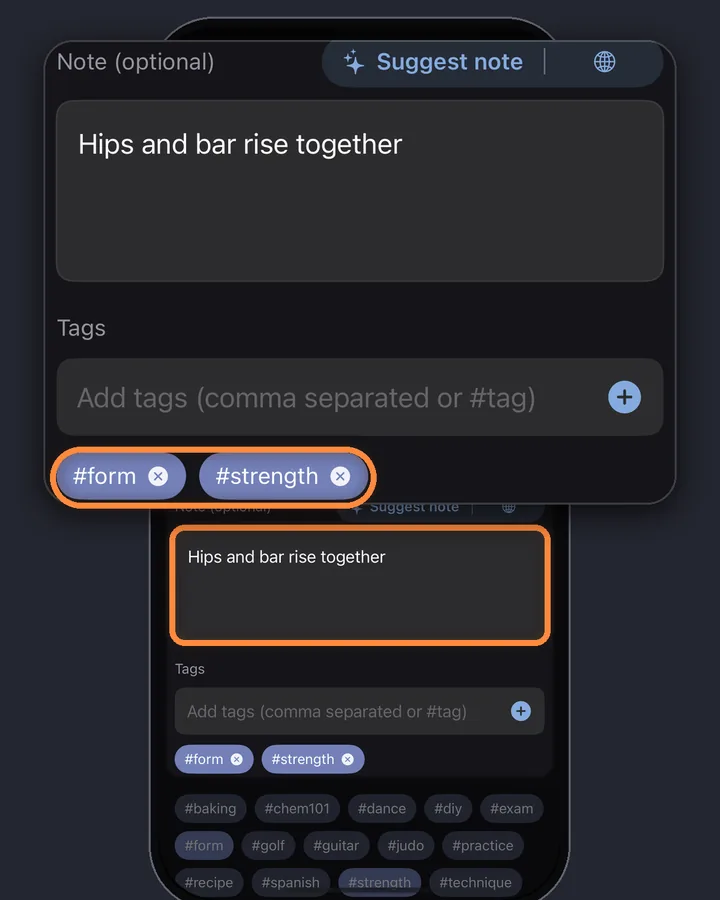
Ajoutez une note et des tags
Juste après avoir touché +, un petit aperçu du marqueur s'affiche quelques secondes au-dessus du bouton. Touchez-le pour ouvrir l'éditeur de marqueur, puis écrivez de quoi parle ce moment (« Incorporer, ne pas mélanger », « Question d'examen ») et ajoutez des tags comme #recette ou #examen. Plus tard, touchez ⋯ sur le marqueur, puis Modifier, pour le changer.
0:04Étape 4 sur 4
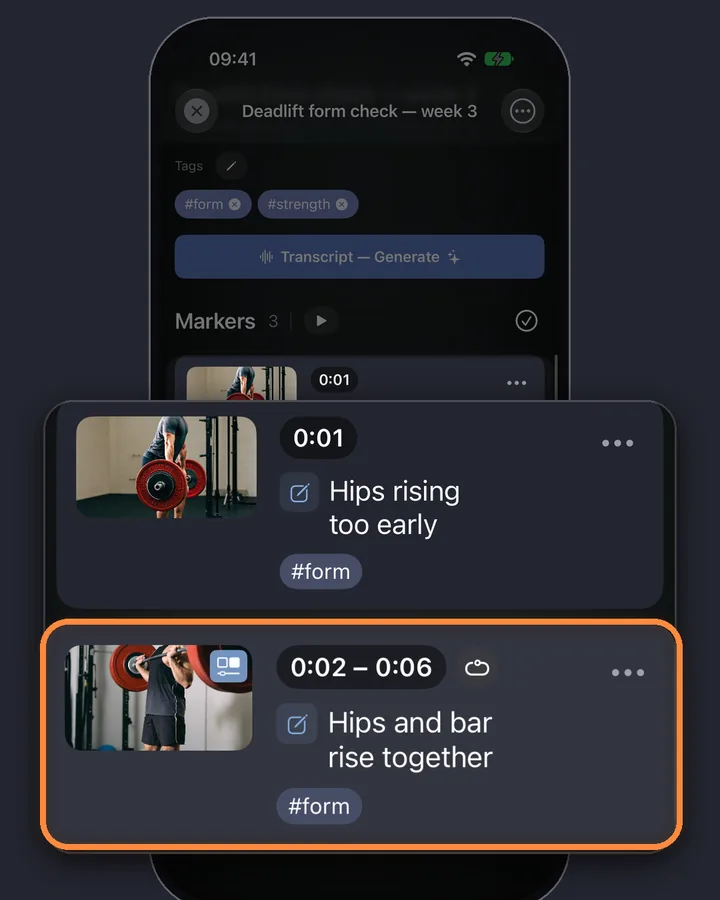
Touchez le marqueur pour y revenir
Vos marqueurs sont sous la vidéo avec leur minutage, leur capture et leur note. Touchez-en un et la vidéo saute à cette seconde exacte. Ajoutez-en autant que votre offre le permet : un par étape, par riff ou par citation.
MarkerShelf pour iPhone et iPad
Ne perdez plus jamais un instant dans une vidéo.
Enregistrez la seconde exacte d'une vidéo avec une note et une capture d'écran, et revenez-y d'un seul tap.
Gratuit pour commencer. Aucun compte nécessaire.

Pourquoi les boutons de YouTube ne suffisent pas
YouTube a trois fonctions qui ressemblent à des signets. Aucune ne garde un moment privé avec une note :
Enregistrer et À regarder plus tard
Ils ajoutent toute la vidéo à une playlist. Quand vous la rouvrez, vous repartez du début (ou de là où vous vous étiez arrêté).
Clips
Ils découpent un court extrait public d'une minute maximum. Ils sont faits pour partager, pas pour des notes privées, et toutes les vidéos n'en proposent pas.
Commentaires avec un minutage
Un minutage comme 4:12 dans un commentaire devient un lien cliquable, mais les commentaires sont publics et il faudrait retrouver le vôtre.
Méthode rapide sans app : un lien horodaté
Un lien YouTube peut contenir un minutage de départ : quand on l'ouvre plus tard, la vidéo démarre à cette seconde. Dans l'app YouTube, mettez en pause au bon moment, touchez Partager et activez le bouton avec le minutage actuel (par exemple 2:30) avant de copier le lien. S'il n'apparaît pas, ou si vous voulez une autre seconde, ajoutez le minutage à la main :
Ou laissez notre générateur gratuit de lien YouTube avec minute créer le lien pour vous. Cela marche pour un ou deux moments, mais une liste de liens nus ne dit pas lequel était le bon passage.
- Dans l'app YouTube, touchez Partager, puis Copier le lien.
- Collez le lien dans Notes ou dans un message à vous-même.
- Ajoutez le minutage à la fin :
&t=95pour 1:35 (utilisez?t=95si le lien n'a pas encore de?).
Plages, recherche et export
Marquer un passage, pas seulement une seconde
Parfois le moment est un passage : un exercice de 20 secondes, un refrain, une démonstration. Un marqueur de plage enregistre un début et une fin ; activez son bouton de boucle et le passage se rejoue encore et encore. Les marqueurs de plage sont inclus avec l'offre Marker (3 par vidéo) et Pro (illimités). Pour une boucle rapide dans le navigateur, essayez l'outil gratuit YouTube en boucle.
Retrouver le moment plus tard
Les signets ne servent que si vous pouvez les retrouver. Dans MarkerShelf, vous pouvez :
- Chercher dans vos notes et vos tags dans toutes vos vidéos, avec toutes les offres.
- Toucher un tag comme #examen pour ne voir que les marqueurs qui l'ont.
Emportez vos signets avec vous
Exportez les marqueurs d'une vidéo avec horodatages et notes : texte brut avec l'offre Marker, PDF ou Markdown avec Pro. Les liens YouTube de l'export s'ouvrent à la seconde du marqueur.
TikTok, Instagram et autres plateformes
Les marqueurs fonctionnent de la même façon pour les vidéos TikTok, Instagram, Facebook, X et LinkedIn, et pour vos propres vidéos de Photos ou Fichiers. Dans les exports, les liens vers ces plateformes indiquent le minutage du marqueur à côté du lien.
- YouTube
- TikTok
- X
- Photos
- Files
Tarifs
Commencez gratuitement. Passez à l'offre supérieure quand les limites gratuites vous gênent.
Gratuit
0 €
Aucun compte nécessaire
- 10 vidéos
- 3 marqueurs par vidéo
- 5 tags
- 1 collection
- Recherche dans les titres, notes et tags
- Aperçus de transcription, résumé et traduction
Marker
2,99 €/mois
Marquage illimité
- Vidéos illimitées
- Marqueurs ponctuels illimités
- Tags illimités
- 1 collection
- Export texte
- 3 marqueurs de plage par vidéo
Pro
Annuel
Économisez 37 %5,00 €/mois
95,88 € 59,99 €/an facturé annuellement
ou 7,99 €/mois en mensuel (sans essai)
- Tout ce qu'inclut Marker
- Marqueurs de plage, boucles et collections illimités
- Transcriptions complètes, résumé IA, recherche de mots et traduction
- Export PDF, Markdown et texte
Prix App Store : France, vérifiés le 20 oct. 2026.
Questions
À propos de l'enregistrement de moments vidéo dans MarkerShelf.
Peut-on marquer un moment précis d'une vidéo YouTube ?
Pas dans YouTube : Enregistrer et À regarder plus tard gardent la vidéo entière. Vous pouvez créer un lien qui démarre à une seconde donnée en ajoutant t= et le minutage au lien de la vidéo, ou enregistrer le moment comme un marqueur avec une note dans une app comme MarkerShelf.
Comment enregistrer un lien YouTube à la minute près sur iPhone ?
Mettez en pause au bon moment, touchez Partager et activez le bouton avec le minutage actuel (par exemple 2:30) avant de toucher Copier le lien. S'il n'apparaît pas, copiez le lien et ajoutez &t=95 à la fin pour 1:35 ; si le lien n'a pas encore de point d'interrogation, utilisez ?t=95. Le générateur gratuit de lien avec minute de ce site le fait pour vous. Dans MarkerShelf, vous ne modifiez aucun lien : le marqueur garde la seconde, et les liens YouTube exportés s'y ouvrent déjà.
Est-ce que ça marche pour les vidéos TikTok et Instagram ?
Oui. Les marqueurs MarkerShelf fonctionnent pour TikTok, Instagram, Facebook, X et LinkedIn comme pour YouTube, et pour les vidéos de Photos ou Fichiers. Les liens horodatés avec t= sont une fonction de YouTube.
Marquer des moments YouTube dans MarkerShelf est-il gratuit ?
Oui, jusqu'à 10 vidéos avec 3 marqueurs chacune. L'offre Marker (2,99 €/mois) supprime ces limites et ajoute les marqueurs de plage et l'export en texte brut.
Ai-je besoin d'un compte ?
Non. MarkerShelf fonctionne sans inscription. Si vous utilisez iCloud, vos marqueurs apparaissent aussi sur votre iPad.

Enregistrez le moment, pas seulement la vidéo.
Enregistrez la seconde exacte des vidéos YouTube, TikTok, Instagram, Facebook, X et LinkedIn avec une note, et revenez-y d'un tap.