 MarkerShelf
免費工具 · YouTube AB 循環
YouTube 循環播放:重複播放影片的某一段
貼上 YouTube 連結,設定循環的起點(A)和終點(B),那一段就會一直重複播放,直到你停止。
- 免費
- 免註冊
- 不用安裝
在上方貼上連結,再點「載入影片」。影片會從 YouTube 在這裡播放。
只有在你點選後,才會從 youtube-nocookie.com 載入。影片從 YouTube 播放。 YouTube 服務條款 · Google 隱私權政策
Space 播放 / 暫停[ 設定 A] 設定 B←→ 將 A 或 B 移動 1 秒(Shift 為 0.1 秒)
如何循環播放 YouTube 影片的某一段
YouTube 內建的循環設定會重複播放整支影片。要只重複其中一段,請使用上方的循環播放工具。
-
0:01
貼上連結並點「載入影片」
大多數 YouTube 連結都能用:youtube.com、youtu.be、Shorts,或帶有時間的連結。播放器只有在你點選後才會從 YouTube 載入。
-
0:02
設定 A 和 B
播放到那一段開始的地方,點「將 A 設為目前時間」,B 也一樣。或者直接輸入時間,例如 1:23 和 1:35。−1 秒和 +1 秒按鈕可微調每個點。
-
0:03
播放循環
點「從 A 開始播放循環」。影片播到 B 時會跳回 A,計數器會顯示已循環幾次。B 留空的話,會從 A 一直循環到影片結尾。
把循環存成書籤:頁面網址會記住影片、A 和 B,所以你可以把它存起來,或傳給別人。
練習小技巧
短循環效果最好:幾秒鐘的內容,可以一遍又一遍地重看,不用等待。
音樂
循環播放你還彈不出來的那一小節,跟著它一遍又一遍地彈,直到學會為止。
舞蹈
循環播放一個八拍。把 A 設在早一拍的位置,這樣你就能準時跟上。
運動與重訓
循環播放動作中 3 到 5 秒的片段,每一輪只看身體的一個部位:先看腳,再看髖部,然後是槓鈴或球。
語言跟讀
循環播放一句話,跟著它說,直到你的節奏和它一致。
稍微提早開始
把 A 設在音符或單字前半秒,這樣循環就不會從中間切入。
為什麼影片在這裡無法循環
這個循環播放工具使用 YouTube 官方的嵌入式播放器,所以只能播放 YouTube 允許其他網站播放的影片。
已關閉在其他網站播放
有些擁有者不允許他們的影片在 YouTube 以外的地方播放。這時播放器會顯示錯誤。
私人、已移除或有年齡限制
這些影片無法在嵌入式播放器中播放。
內容阻擋器擋住了
如果什麼都沒有載入,請在這個頁面允許 youtube.com 和 youtube-nocookie.com。
遇到這些情況,請到 YouTube 開啟影片。想產生從指定秒數開始的連結,請使用 YouTube 時間戳記連結產生器。
在 iPhone 上 · MarkerShelf
把循環留給下次
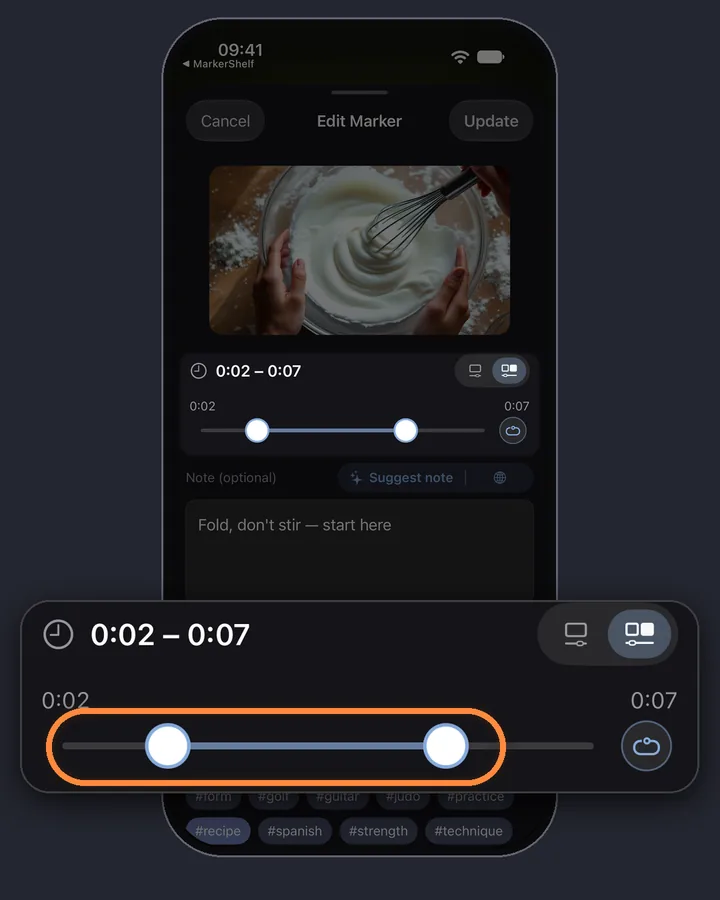
你一關掉分頁,這個循環播放工具就忘記了。在 MarkerShelf 裡,循環就是區間標記:存下來的起點、終點和一則筆記,點一下就會重複播放。
Marker 每支影片 3 個區間標記Pro 不限數量
常見問題
關於 YouTube 循環播放工具。
如何循環播放 YouTube 影片的特定片段?
貼上上方的連結,點「載入影片」,在片段開始處設定 A、結束處設定 B,再點「從 A 開始播放循環」。那一段就會重複播放,直到你停止。
可以在 iPhone 上循環播放 YouTube 影片的某一段嗎?
可以。這個頁面能在 iPhone 的 Safari 上使用:載入影片後,先在影片上點一下播放,再使用循環控制項。想把循環留到之後,MarkerShelf 可以把它們存成附筆記的區間標記(Marker 方案:每支影片 3 個,Pro:不限數量)。
支援 Shorts 嗎?
支援,只要影片擁有者允許在其他網站播放。貼上 Shorts 連結,影片就會在這裡以標準的 YouTube 播放器播放。
會儲存任何東西嗎?
我們不會儲存任何東西。影片、A 和 B 只會保留在這個頁面網址 # 後面的部分,所以你可以把循環存成書籤或分享出去。影片本身在你點「載入影片」後,會透過 youtube-nocookie.com 從 YouTube 播放,並適用 YouTube 服務條款和 Google 隱私權政策。

